
設定とカスタマイズ
tako の設定は、設定画面・CLI・MCP の 3 経路すべてから同じことができます。マウスで変えても、コマンドで変えても、AI に頼んでも結果は同じです。
設定画面を開く
Section titled “設定画面を開く”Cmd+,、Cmd+K のコマンドパレット、または次のコマンドで開きます。独立したウィンドウで、一般 / 外観 / Code Runner / セットアップ / スリープ防止 / リモート / 高度 の 7 タブに分かれています。
tako settingstako settings --tab 外観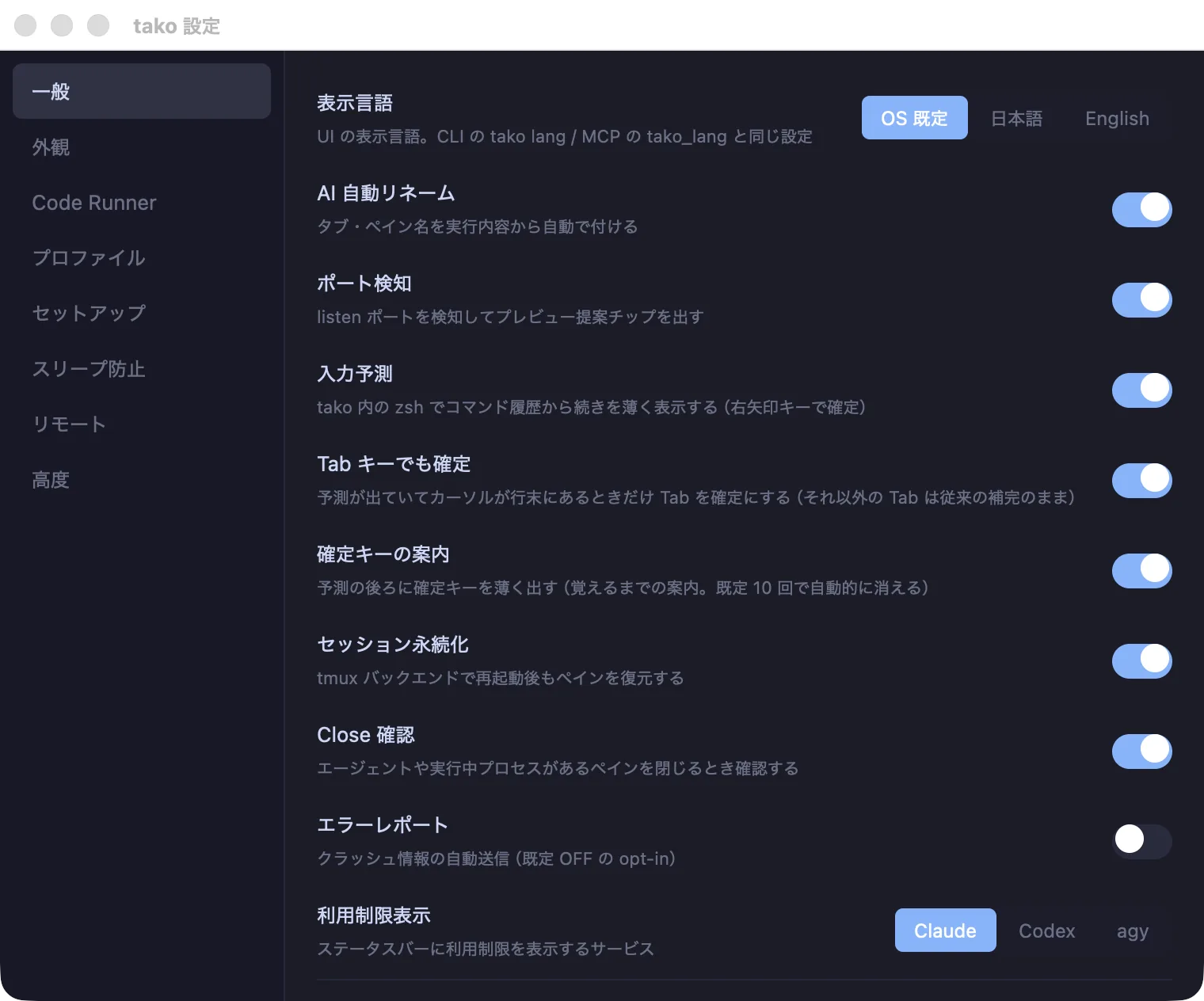
ダーク / ライトを切り替えます。タブバー右のボタンからも変えられます。設定は保存され、次回起動時も維持されます。
tako theme # 現在のテーマtako theme darktako theme lighttako theme toggle配色そのものも変更できます。色キーの一覧は tako theme colors で確認でき、気に入った配色はプリセットとして保存できます。
tako theme colorstako theme preset save mythemeUI の表示言語を日本語 / 英語で切り替えます。既定は OS のロケールに追従します。
tako lang # 現在の言語tako lang jatako lang entako lang system # OS のロケールに追従サイドバーとパネル
Section titled “サイドバーとパネル”tako panel --filetree on # 左のファイルツリー(Cmd+B と同じ)tako panel --show --view git # 右パネルを git ビューで開くtako panel --width 360tako panel --show-hidden on # ツリーに .git などのドット項目も並べる(既定 off)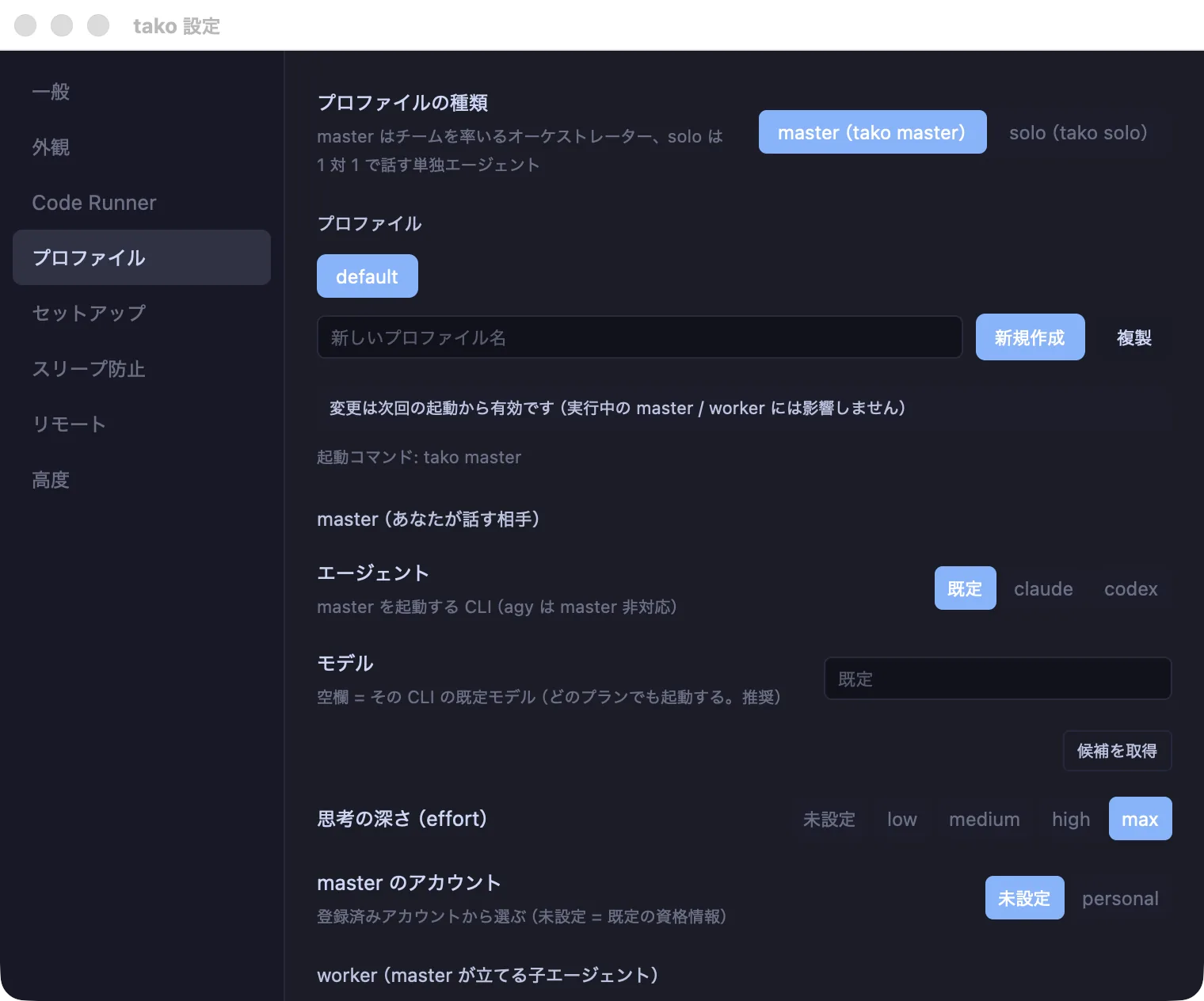
入力予測(ゴーストテキスト)
Section titled “入力予測(ゴーストテキスト)”コマンドを打ち始めると、履歴から続きが薄い文字で予測表示されます。既定は ON、確定は → または Tab です。最初の 10 回だけ確定キーの案内が出て、慣れた頃に自動で消えます。
tako autosuggest # 現在状態tako autosuggest off # 予測そのものを止めるtako autosuggest tab off # Tab 確定だけ無効化(→ は残る)tako autosuggest hint off # 案内を今すぐ止める× ボタンや Cmd+W でペインを閉じるときの確認ダイアログです。確認が入るのはエージェントや実行中プロセスがあるペインだけなので、普通のシェルは今までどおり即座に閉じます。
tako confirm-close # 現在状態tako confirm-close ontako confirm-close off自動で動くもの
Section titled “自動で動くもの”タブ・ペインの自動リネーム
Section titled “タブ・ペインの自動リネーム”作業内容に応じて、AI がタブ名を自動で付けます。手動で付けた名前が上書きされることはありません。自動で付いた名前が気に入ったら、ピン印のワンクリックでそのまま固定できます。
tako autorename ontako autorename offペイン内のプロセスが TCP ポートを listen し始めると、「プレビューを開く?」の提案チップが出ます。勝手にペインを分割することはありません(提案のみ)。
tako portdetect ontako portdetect offセッション永続化
Section titled “セッション永続化”tmux バックエンドによる復元です。有効だと、tako を閉じて再起動しても実行中プロセスと画面内容が戻ります。詳しくは tmux バックエンドへ。
tako persist # 現在状態と診断情報tako persist ontako persist offスリープ防止
Section titled “スリープ防止”エージェントに長時間タスクを任せているあいだ、Mac がスリープして作業が止まるのを防ぎます。
tako sleep-guard statustako sleep-guard set --mode while-agents-running --power-condition ac-only--mode | 挙動 |
|---|---|
off | 何もしない |
on | 常にスリープを防ぐ |
while-agents-running | エージェントが動いている間だけ防ぐ |
--power-condition は ac-only(電源接続時のみ)と always から選べます。
プライバシー
Section titled “プライバシー”エラーレポートの自動送信(テレメトリ)
Section titled “エラーレポートの自動送信(テレメトリ)”既定は OFF です。有効にすると、クラッシュ時のエラー情報だけが送られます。画面の内容・入力テキスト・作業ディレクトリ・ユーザー名などは送られず、パスはマスクされます。詳しくはエラーテレメトリへ。
tako telemetry statustako telemetry ontako telemetry offフルディスクアクセス(FDA)
Section titled “フルディスクアクセス(FDA)”macOS では、tako の中で動くエージェントが iCloud Drive などに触れるたびに許可ダイアログが出ることがあります。FDA を付与すると一括で出なくなります。
tako fda statustako fda open # システム設定の該当画面を開くこの環境で何が使えるか
Section titled “この環境で何が使えるか”macOS / Windows で対応状況が違う機能があります。今いる環境で何が使えて、何が縮退していて、何が未実装かを一覧できます。
tako platformtako platform --status pending # 未実装のものだけtako platform --json初回起動バナー
Section titled “初回起動バナー”初回だけ、タブバーの下に tako setup / tako master への案内バナーが出ます。消したあとでも呼び戻せます。
tako welcome # 表示状態tako welcome showtako welcome dismissAI に頼んで変える
Section titled “AI に頼んで変える”ここまでのすべては、tako 内の AI エージェントに日本語で頼んでも変えられます。
「ダークテーマにして、入力予測は切って」
対応する MCP ツール(tako_theme / tako_autosuggest など)が呼ばれ、設定画面から操作したのと同じ結果になります。設定ファイルを手で編集する必要はありません。
- CLI リファレンス — 各コマンドの全オプション
- MCP ツール一覧 — AI から操作するときのツール名