
かんたん表示(GUI モード)
かんたん表示(GUI モード) は、ターミナルに慣れていない人でも tako を使い始められるようにする表示モードです。ペインを「ボタン」と「チャット」に置き換えます。
タブバー右端、テーマ(月/太陽)ボタンの左隣のボタンで切り替えます。Cmd+K のコマンドパレットにも「表示モードを切り替え」があります。
tako ui-mode # 現在のモードを表示tako ui-mode gui # かんたん表示へtako ui-mode terminal # ターミナル表示へ(既定)tako ui-mode toggle既定は terminal なので、何もしなければ今までどおりです。設定は settings.json に保存され、全ウィンドウへ即座に反映されます。
何がどう見えるか
Section titled “何がどう見えるか”かんたん表示にしても全部のペインが変わるわけではありません。ペインの状態ごとに表示が決まります。
| ペインの状態 | 表示 |
|---|---|
| コマンド待ちの空のシェル | スターター(ボタン 3 つ) |
| Claude と対話中 | チャットビュー |
| ペインを作った直後・AI の起動中 | 「準備中…」(数秒で次の表示へ) |
| コマンド実行中・vim などの全画面アプリ | ターミナル表示のまま |
判定は保守的です。Claude だとはっきり分かるときだけチャットにするので、知らないプログラムが動いているペインを勝手に隠すことはありません。
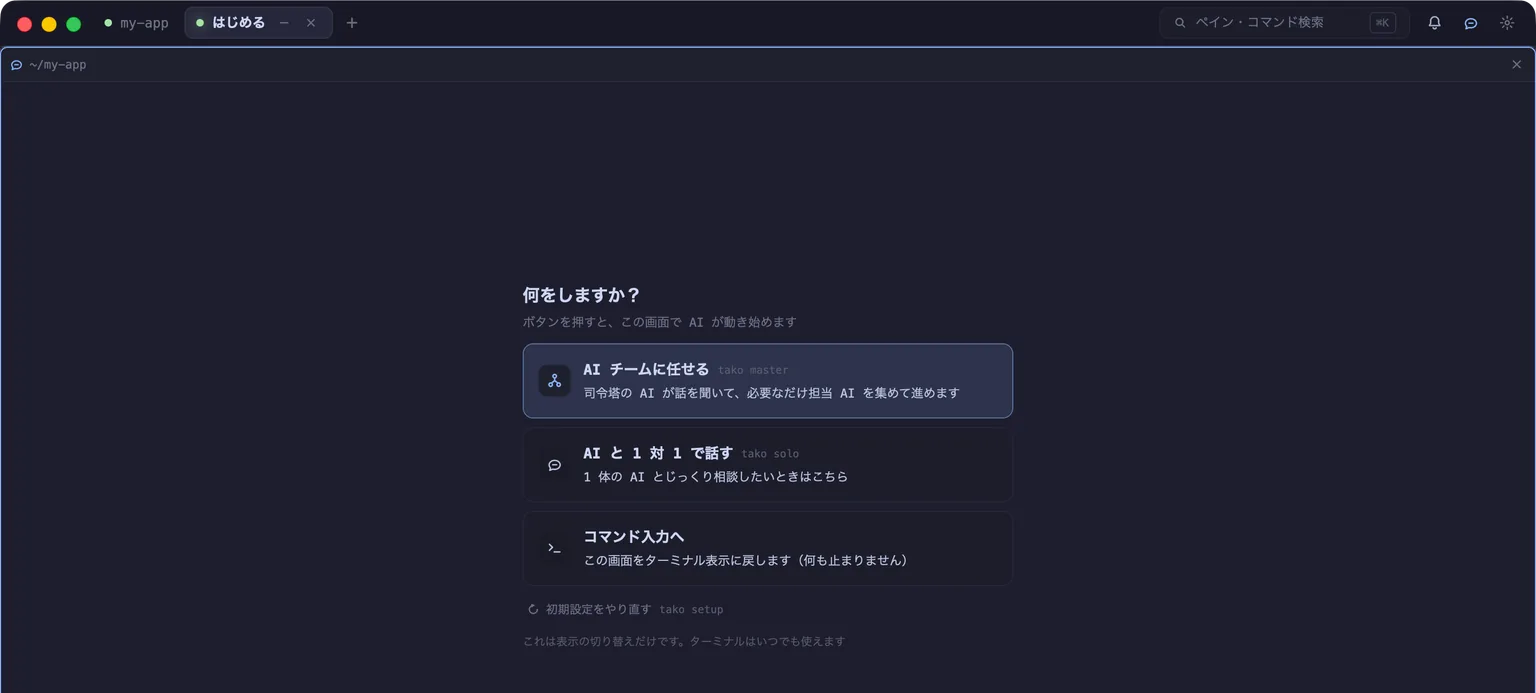
スターター(空のペイン)
Section titled “スターター(空のペイン)”空のペインには次の 3 つのボタンが並びます。
| ボタン | 何が起きるか |
|---|---|
| AI チームに任せる | 司令塔の AI(tako master)が起動し、必要なだけ担当 AI を集めて作業します |
| AI と 1 対 1 で話す | 1 体の AI(tako solo)と対話します |
| コマンド入力へ | このペインだけターミナル表示に戻します(何も起動しません) |
下部には「初期設定をやり直す」(tako setup)への控えめなリンクがあります。
ボタンはシェルにコマンドを書き込んで実行する方式です。そのためターミナル表示に戻すと、いま実行されたコマンドがそのまま履歴に残っています(覚えたくなったときの手がかりになります)。
プロファイルを選んで起動する
Section titled “プロファイルを選んで起動する”複数のプロファイル(tako orchestrator profiles や設定画面(Cmd+,)の「プロファイル」タブで作るもの)がある場合、上 2 つのカードの右端に ▾ が出ます。押すと一覧が開き、選んだプロファイルで起動します。
- カード本体をそのまま押した場合は既定プロファイルでの起動(
tako master)です - 一覧の各項目には担当プロジェクト(無ければ起動フォルダ/モデル)が添えられます
- 選ぶと
tako master -<プロファイル名>がシェルに入ります
プロファイルが既定 1 つしか無いときは ▾ を出しません(選ぶものが無いため)。
チャットビュー(Claude と対話中)
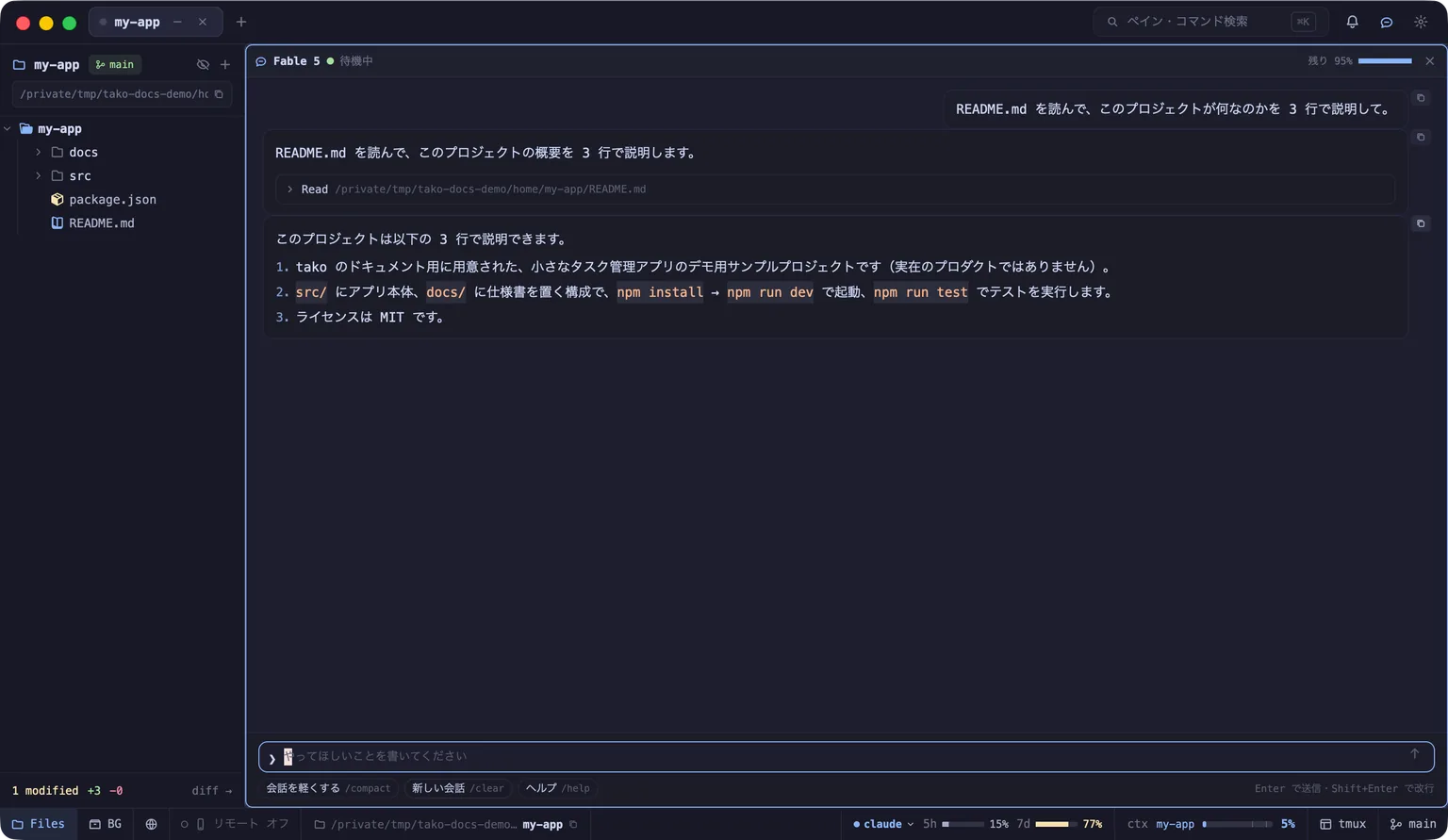
Section titled “チャットビュー(Claude と対話中)”Claude が動いているペインは、Claude アプリのような会話画面になります。
- ヘッダ: モデル名・状態(考え中/待機中)・コンテキスト残量バー
- 本文: 会話が Markdown で描かれます(見出し・表・コードブロック・リンクはプレビューペインと同じ描画)。思考とツール実行は折りたたみで、押すと開きます
- 入力欄: そのまま書いて Enter で送信、Shift+Enter で改行。日本語入力・画像の貼り付けもターミナルと同じように使えます
- ボタン列: 「会話を軽くする(/compact)」「新しい会話(/clear)」「ヘルプ(/help)」
- 確認カード: AI がコマンドの実行許可を求めているときだけ出ます。ボタンで答えられます
コンテキスト残量の警告
Section titled “コンテキスト残量の警告”会話が長くなり残りが 20% 以下になると、ヘッダの残量表示が赤くなり「/compact で会話を軽くする」ボタンが出ます。押すとその場で会話が要約され、続きを話せます。
本文のコピー
Section titled “本文のコピー”本文はドラッグで選択でき、Cmd+C でコピーできます(発話をまたいだ選択もできます)。発話の右のボタンで全文、コードブロック右上のボタンでそのブロックだけをコピーできます。
tako chat copy # 最後の AI の発話をコピーtako chat copy --list # どの発話があるかを一覧tako chat copy --message 3 --code 0担当 AI(worker)のペイン
Section titled “担当 AI(worker)のペイン”司令塔の AI が立てた担当 AI のペインも同じチャットビューになります。進捗をそのまま読めますし、必要なら直接指示も書けます(通常は司令塔の AI が指示します)。
AI から操作する
Section titled “AI から操作する”かんたん表示の操作はすべて MCP / CLI からも行えます(tako の開発不変条件)。
| 操作 | CLI | MCP |
|---|---|---|
| モードの取得・切替 | tako ui-mode [gui|terminal|toggle] | tako_ui_mode |
| 1 ペインだけターミナル表示へ | tako ui-mode release --pane N | tako_ui_mode(release) |
| それを戻す | tako ui-mode restore --pane N | tako_ui_mode(restore) |
| いま各ペインに何が出ているか | tako ui-mode(応答の pane_display) | tako_ui_mode |
| チャット本文のコピー | tako chat copy | tako_chat_copy |
pane_display は各ペインの表示種別(terminal / starter / chat / preparing)を返すので、AI は「いまユーザーの画面に何が出ているか」を確かめてから案内できます。
