
クイックスタート
インストールが済んでいれば、2 コマンドと 1 つの日本語の依頼で tako の目玉機能(AI オーケストレーション)を体験できます。所要時間は数分です。
まだインストールしていない場合は、先にセットアップガイドの手順 1〜2 を済ませてください。
ステップ 1: tako setup(初回のみ)
Section titled “ステップ 1: tako setup(初回のみ)”tako 内のターミナルで実行します。
tako setupインストール済みの claude / codex / agy とプランが検出され、前回値または安全な既定値で不足を補います。認証済み CLI が1つなら質問ゼロで環境が整い、最後に設定内容のサマリだけが表示されます。
好みを反映したいときは、MCP に接続した AI へ「日本語で簡潔に、codex を使ってセットアップして」のように伝えると tako_setup で代行できます。
→ 何が設定されるのか詳しく知りたい方はセットアップガイドへ。
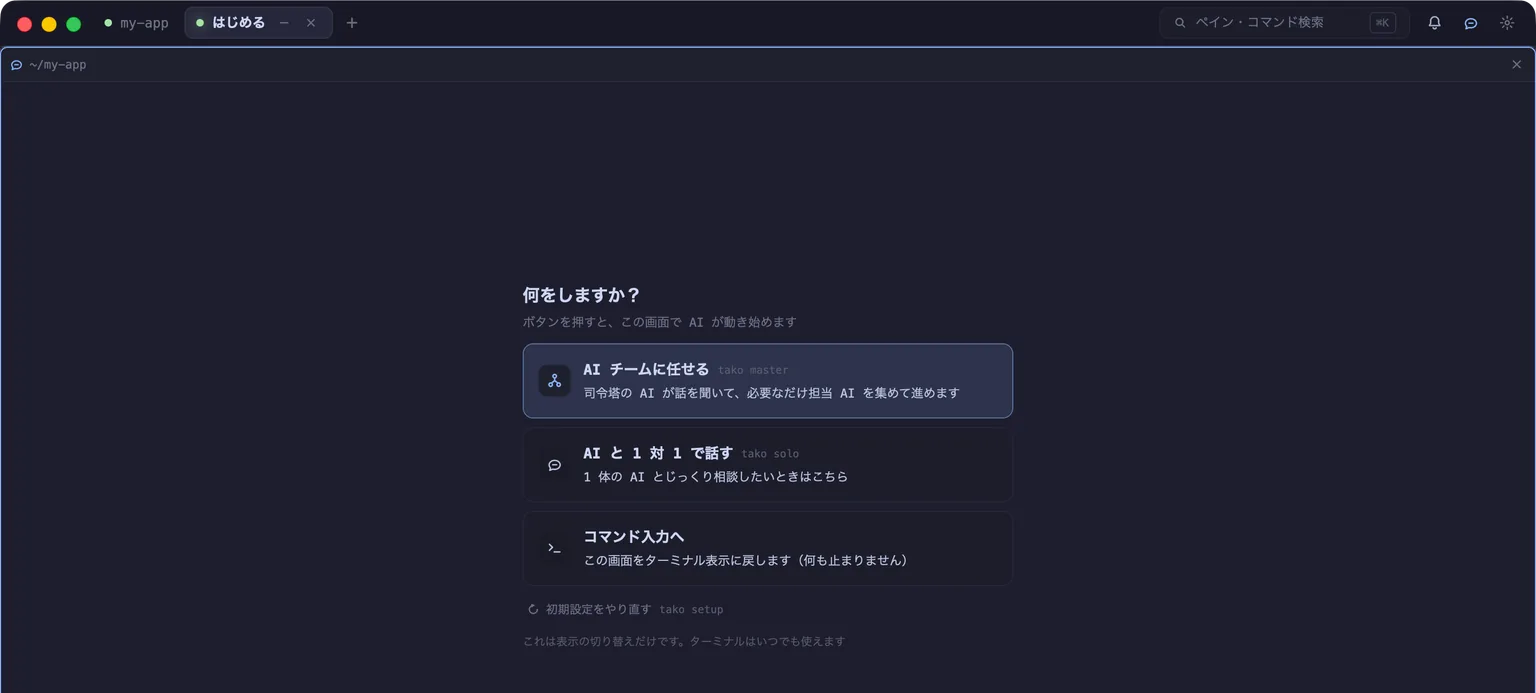
ステップ 2: tako master
Section titled “ステップ 2: tako master”司令塔となる AI(マスター)を起動します。
tako master今いるペインで、setup が生成した profile に応じて claude または codex が立ち上がります。これで準備完了です(専用タブで動かしたいときは tako master --tab)。
ステップ 3: 日本語で頼む
Section titled “ステップ 3: 日本語で頼む”マスターに、やってほしいことをそのまま話しかけます。まずはプロジェクトを覚えてもらいましょう。
「
~/Documents/webappにあるリポジトリを管理対象に追加して」
続けて、作業を依頼します。
「webapp の README の誤字を直しておいて」
これだけです。マスターが作業担当の AI(worker)を隣のペインに立ち上げ、指示を渡し、完了を見届けて報告してくれます。設定ファイルを開く必要も、コマンドを覚える必要もありません——プロジェクトの登録も、モデルの設定も、全部マスターに日本語で頼めます。
┌─ master タブ ──────────────────────────┐│ ┌──────────────┬──────────────────────┐ ││ │ master │ worker │ ││ │ (あなたと │ (README を修正中…) │ ││ │ 会話する) │ │ ││ └──────────────┴──────────────────────┘ │└─────────────────────────────────────────┘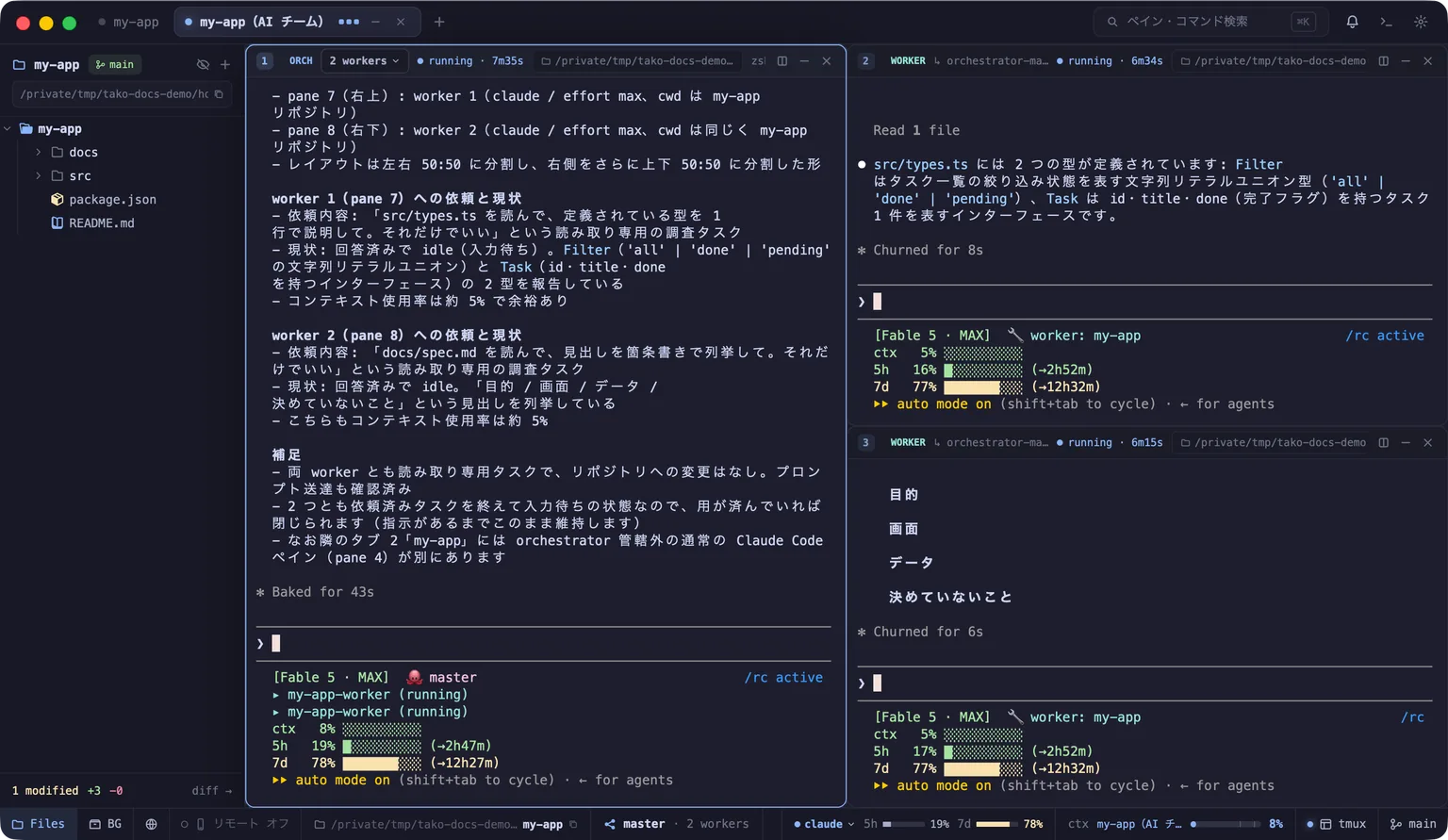
- オーケストレーションとは — この仕組みの考え方と魅力
- tako master 実践ガイド — 話しかけ方の実例・つまずきポイント
- セットアップガイド —
tako setupで設定できる項目の一覧