オーケストレーションとは
tako の目玉機能である「オーケストレーション」を、予備知識ゼロから説明します。実際の使い方は tako master 実践ガイドを参照してください。
そもそもオーケストレーションとは
Section titled “そもそもオーケストレーションとは”オーケストラでは、指揮者が全体を見渡し、演奏者それぞれに役割を与えて 1 つの曲を作り上げます。AI 開発におけるオーケストレーションも同じ発想です。
- 指揮者(master): あなたの指示を受け取り、作業を分解して割り振る AI
- 演奏者(worker): 割り振られた作業を実際にこなす AI たち
Claude Code のような AI エージェントは、1 人でも十分に優秀です。しかし 1 人である以上、「A プロジェクトのバグ修正」と「B プロジェクトのドキュメント更新」を同時には進められません。そこで、司令塔となる AI(master)に依頼を投げ、master が作業ごとに担当 AI(worker)を立ち上げて並列に働かせる——これがオーケストレーションです。
あなたがやることは、master に日本語で話しかけることだけです。
「webapp のログイン周りにテストを追加して。あと docs サイトの誤字も直しておいて」
master はこの依頼を 2 つの作業に分解し、それぞれの worker を起動して、完了を見届けて報告してくれます。worker をどう立ち上げるか・どう監視するか・終わったらどう片付けるか——そうした段取りはすべて master が自動でこなすので、あなたが覚えることはありません。
なぜターミナルに組み込むのか
Section titled “なぜターミナルに組み込むのか”オーケストレーション自体は、スクリプトや tmux を駆使すれば自作もできます。しかし実際にやってみると、こんな壁にぶつかります。
- worker がどこで動いているのか見えない。進捗はログを掘らないと分からない
- worker が質問待ちで止まっていることに気づけない
- 環境構築が大変。tmux・スクリプト・MCP 設定を自分で繋ぎ込む必要がある
tako はターミナル自身がオーケストレーションの舞台になることで、この壁をまとめて解決します。外部スクリプト依存ゼロ、tako master の 1 コマンドで始められます。
tako のオーケストレーション体験
Section titled “tako のオーケストレーション体験”作業が目の前で見える
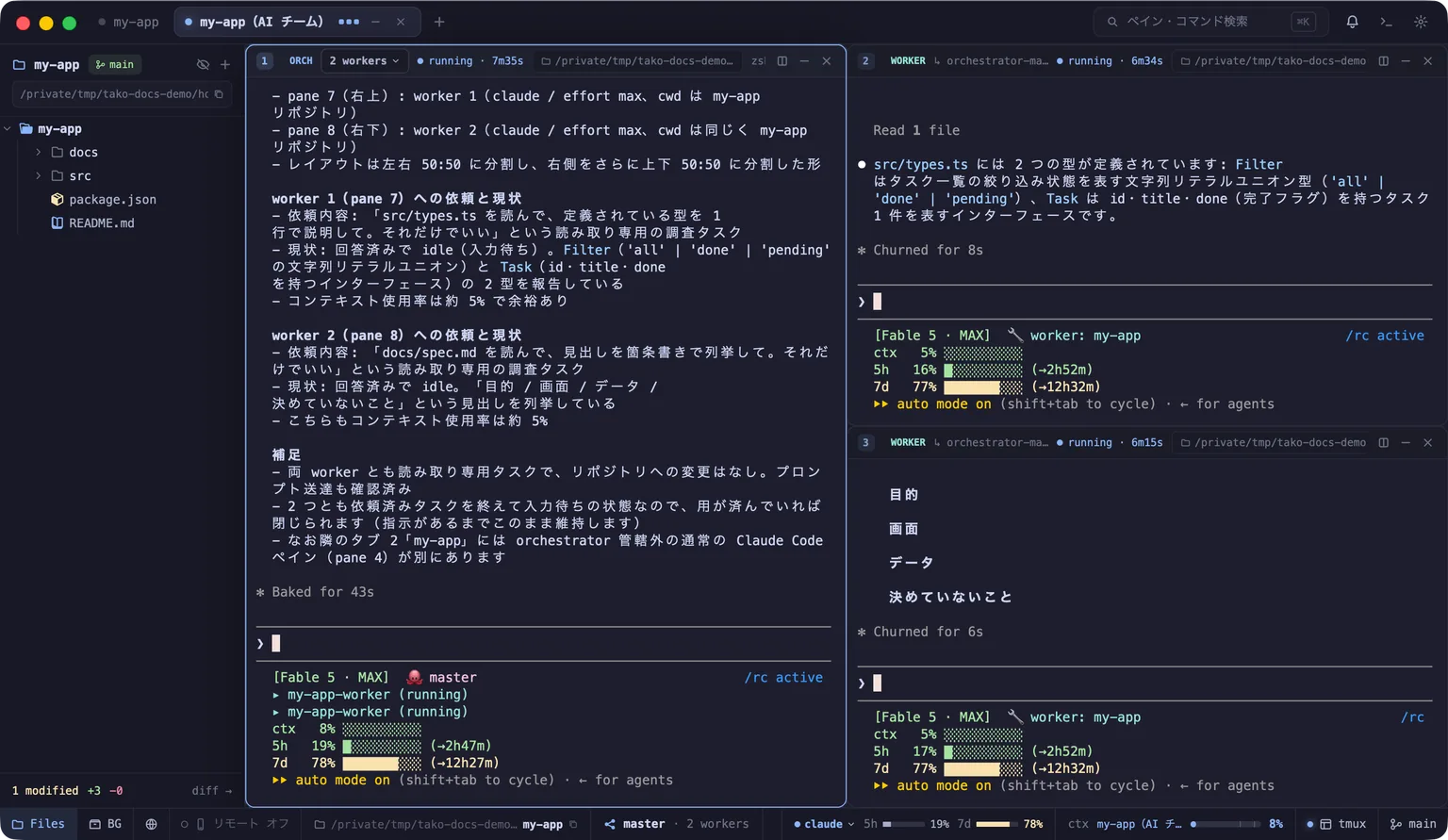
Section titled “作業が目の前で見える”master が worker を起動すると、同じタブの中でペインが分割され、worker の画面がそのまま現れます。worker が今何を考え、どんなコマンドを打っているかがリアルタイムで見える。ブラックボックスの中で何かが起きているのではなく、オーケストラの演奏を客席から眺めるように、複数の AI が並んで働く様子を一望できます。
┌─ master タブ ──────────────────────────────┐│ ┌────────────┬──────────────┬─────────────┐ ││ │ master │ worker 1 │ worker 2 │ ││ │ (司令塔) │ テスト追加中… │ 誤字修正中… │ ││ └────────────┴──────────────┴─────────────┘ │└─────────────────────────────────────────────┘気になる worker があれば、そのペインをクリックして直接会話に割り込むこともできます。「あ、その方針じゃなくてこっちで」と、現場に降りて口を出せるのは、画面がそこにあるからこそです。
監視と回収まで自動で起きる
Section titled “監視と回収まで自動で起きる”worker を起動しっぱなしで放置しない、が tako の設計です。あなたが依頼を出すと、裏ではこんなことが自動で起きています。
- master が依頼内容から対象プロジェクトを判断し、その作業ディレクトリで worker を起動する
- 指示文は送達確認付きで worker に渡される。「指示が入力欄に残ったまま Enter が空振りしていた」という自作スクリプトにありがちな事故は仕組みで防がれる
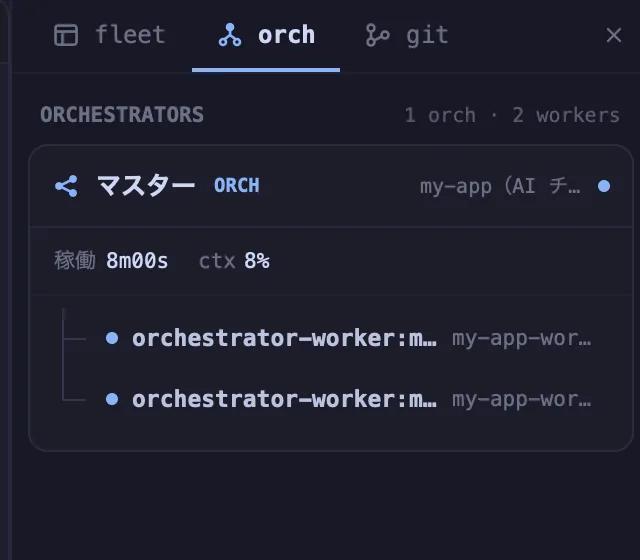
- master は worker の完了・入力待ち・消滅を自動で検知し、結果を確認してあなたに報告、役目を終えたペインを片付ける
あなたは最初の依頼と、最後の報告の確認だけ。途中経過は「見たければ見える」状態で流れていきます。
品質は仕組みで作り込まれる
Section titled “品質は仕組みで作り込まれる”master は「worker に投げて終わり」の司令塔ではありません。依頼から報告までの各段階に、品質の関門が組み込まれています。
- 依頼はまず分解する — 1 メッセージに複数の依頼が入っていたら、master は独立した成果物ごとに worker を分けます(1 worker = 1 成果物)。まとめて 1 体に投げて全部が中途半端になる事故を、手順で防ぎます。分担計画は spawn 前に 1 行ずつ提示されるので、意図と違えばその場で止められます
- worker への指示は「型」で渡す — 背景・スコープ・受け入れ条件・検証手順・報告様式まで埋めた定型プロンプトで指示します。worker は完了報告の前にビルド・テスト・実際の動作確認を義務付けられます。「ビルドが通った ≠ 動く」が前提です
- master が検収してから報告する — worker の「完了しました」を鵜呑みにせず、受け入れ条件ごとの証拠(実行したコマンドと出力・diff)を master が検査してからあなたに届けます。検証できなかった領域(UI の見た目や実機依存の挙動など)は「未検証」と正直に伝えます
設定ファイルを触らなくていい
Section titled “設定ファイルを触らなくていい”どのプロジェクトを管理対象にするか、どのモデルで動かすか——こうした設定も、master に日本語で頼むだけです。
「
~/Documents/api-serverのリポジトリも管理対象に追加して」
master が設定ファイルへの登録まで済ませてくれます。YAML を開いて手で書く必要はありません。
再起動しても壊れない
Section titled “再起動しても壊れない”worker たちは tmux バックエンドの上で動いています。長時間タスクの途中で tako を閉じても、worker のプロセスは裏で生き続け、次回起動時に画面ごと復元されます。「一晩かかる作業を任せて寝る」が現実的にできます。
プロジェクトをまたげる
Section titled “プロジェクトをまたげる”worker はそれぞれ別の作業ディレクトリで動けます。フロントエンドのリポジトリ、API サーバーのリポジトリ、ドキュメントのリポジトリ——複数プロジェクトを 1 人(1 匹?)の master に任せて、タブ 1 つで面倒を見られます。
1 対 1 で十分なら tako solo
Section titled “1 対 1 で十分なら tako solo”worker への分担が要らず、AI と 1 対 1 で直接作業したいだけのときは tako solo を使います。オーケストレーション(worker の起動)をあえて禁止し、その AI 自身が手を動かして——ファイルを読み、コードを書き、テストを走らせ、コミットまで——直接こなします。
tako solo # そのまま起動tako solo -fast # プロファイルを指定して起動master と同じく projects.yaml を把握しているので、cd で移動しなくても「demo の README を直して」のようにプロジェクト名で話しかけられます。トークン消費を抑えたエコ設計(既定の思考量は master より控えめ)です。「まず 1 つのことを AI に任せたい」なら solo、「複数を並行で回したい」なら master、と覚えておけば十分です。
3 分で始める
Section titled “3 分で始める”# 1. セットアップ(未実施なら。検出・前回値・既定値で質問ゼロ)tako setup
# 2. master を起動(1 対 1 でよければ tako solo)tako master今いるペインに、profile で選ばれた master(claude または codex)が立ち上がります(専用タブにしたいときは tako master --tab)。あとは話しかけるだけです。
「
~/Documents/webappのリポジトリを管理対象に追加して、README を最新のコマンド体系に合わせて書き直して」
ペインが割れ、worker が現れ、作業が始まる——その様子をぜひ一度眺めてみてください。
- クイックスタート — 最短 3 ステップの体験手順
- tako master 実践ガイド — 話しかけ方の実例・つまずきポイント・仕組みの詳細
- 内蔵 MCP サーバー — オーケストレーションを支える AI 連携の仕組み