
ファイルツリー&プレビュー
tako はターミナルでありながら、エディタのようなファイルブラウジング機能を備えています。
ファイルツリー(左サイドバー)
Section titled “ファイルツリー(左サイドバー)”左サイドバーにファイルツリーを表示できます。
- Cmd+B またはステータスバーのトグルボタンで表示/非表示
- タブ内の全ペインの作業ディレクトリをワークスペースフォルダとして自動検出・表示
- ファイルをクリックするとプレビューペインで開く
- AI が
tako tree addで作業対象のフォルダを明示的に追加することもできます
.git や .env のようなドット始まりの項目は、既定では隠れています。見出しの目アイコン、右クリック、設定画面の「外観」、または次のコマンドで切り替えられます。
tako panel --show-hidden ontako panel --show-hidden offコンテキストメニュー(右クリック)
Section titled “コンテキストメニュー(右クリック)”ファイルやフォルダを右クリックするとメニューが表示されます。
- パスをコピー — ファイルパスをクリップボードにコピー
- Finder で表示 — Finder でファイルの場所を開く
- ここで cd — アクティブペインのカレントディレクトリを変更
- 名前を変更 — インライン入力でリネーム
- 新しいファイル / フォルダ — その場で新規作成
- ゴミ箱に入れる — ファイルを macOS のゴミ箱に移動
ドラッグ&ドロップ
Section titled “ドラッグ&ドロップ”ファイルツリーからペインエリアへドラッグすると:
- ターミナルペインにドロップ → ファイルパスをテキストとして入力
- プレビューペインにドロップ → そのファイルをプレビュー表示
コードプレビュー
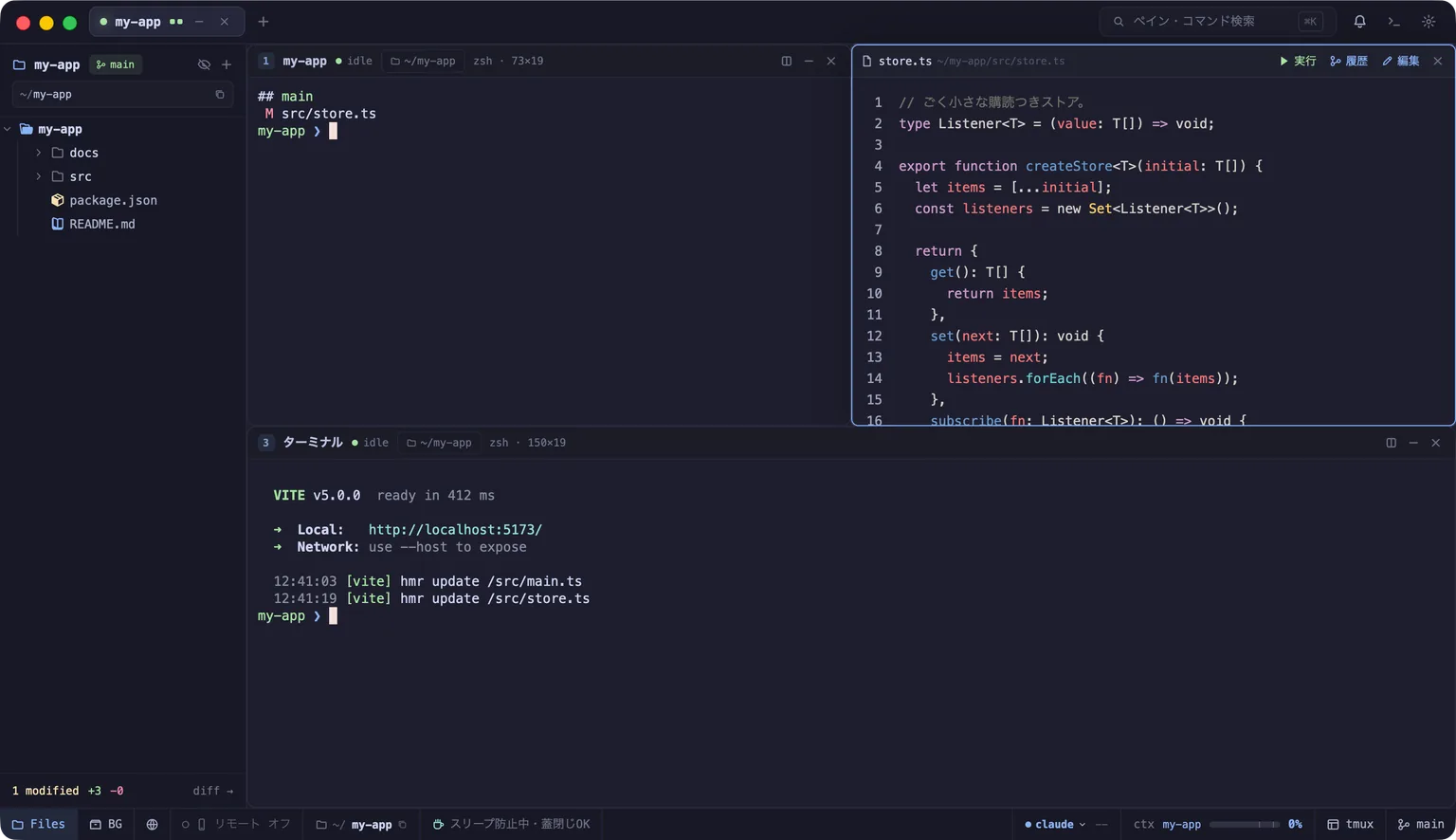
Section titled “コードプレビュー”ファイルをクリックまたは tako open <ファイルパス> で、ペイン内にファイル内容を表示します。
- シンタックスハイライト: 210+ の言語・形式に対応(bat 由来の拡張構文セット)
- 行番号表示: 行番号付きのコードビュー
- 折り返し: 長い行は自動折り返し(横スクロール不要)
対応形式(主要なもの)
Section titled “対応形式(主要なもの)”| カテゴリ | 対応形式 |
|---|---|
| システム言語 | Rust, C, C++, Go, Swift, Kotlin, Java, C#, Objective-C, Scala, Haskell, D |
| Web / スクリプト | JavaScript (.js/.jsx/.mjs), TypeScript (.ts/.tsx), Python, Ruby, PHP, Lua, Perl, HTML, CSS |
| シェル | Bash (.sh/.bash/.zsh), Fish |
| データ形式 | JSON, TOML, YAML, XML, INI, CSV, DotENV (.env) |
| ドキュメント | Markdown, LaTeX, reStructuredText |
| ビルド / 設定 | Dockerfile, Makefile, CMake, SQL, Diff/Patch |
| その他 | Git Ignore, Git Attributes, AppleScript, R, Clojure, Erlang, Groovy, nginx.conf 等 |
拡張子に加え、ファイル名でも判定します(例: Cargo.lock → TOML, Dockerfile → Dockerfile, CMakeLists.txt → CMake, .gitignore → Git Ignore)。shebang(#!/bin/bash 等)による自動検出にも対応しています。
Markdown プレビュー
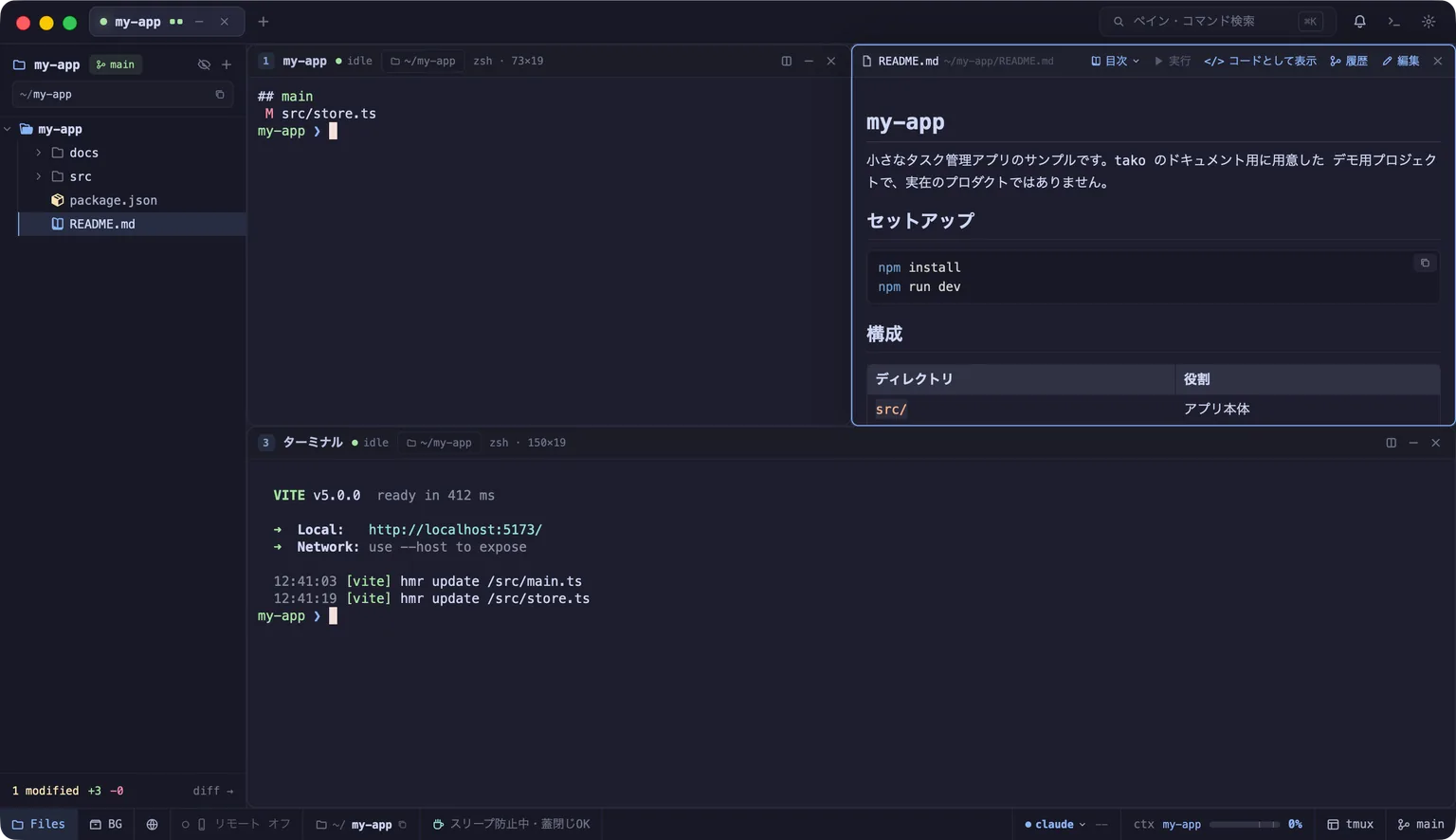
Section titled “Markdown プレビュー”.md ファイルはデフォルトでレンダリング表示されます。
- 見出し・リスト・テーブル・コードブロック・引用をビジュアル表示
- タイトルバーの目アイコンで コード表示 ⇔ Markdown 表示を切替可能
- 切替モードは CLI / MCP からも操作可
画像・PDF・動画プレビュー
Section titled “画像・PDF・動画プレビュー”コードと Markdown 以外のファイルも開けます。表示モードは拡張子から自動判定されます。
- 画像: PNG / JPEG / SVG / GIF / WebP など。25〜400% のズームとパンに対応
- PDF: ペイン内でそのまま表示。テキストの選択・コピー、目次からのジャンプ、内部リンクや外部 URL の Cmd+クリックにも対応します
- 動画: mp4 の再生・一時停止・シーク(矢印キーやクリックで操作。CLI
tako video/ MCP からも制御可)
tako preview # 現在のズーム・ページ状態tako preview-outline # Markdown 見出し / PDF 目次の一覧tako preview-outline --item 4 # 4 番目の項目へジャンプ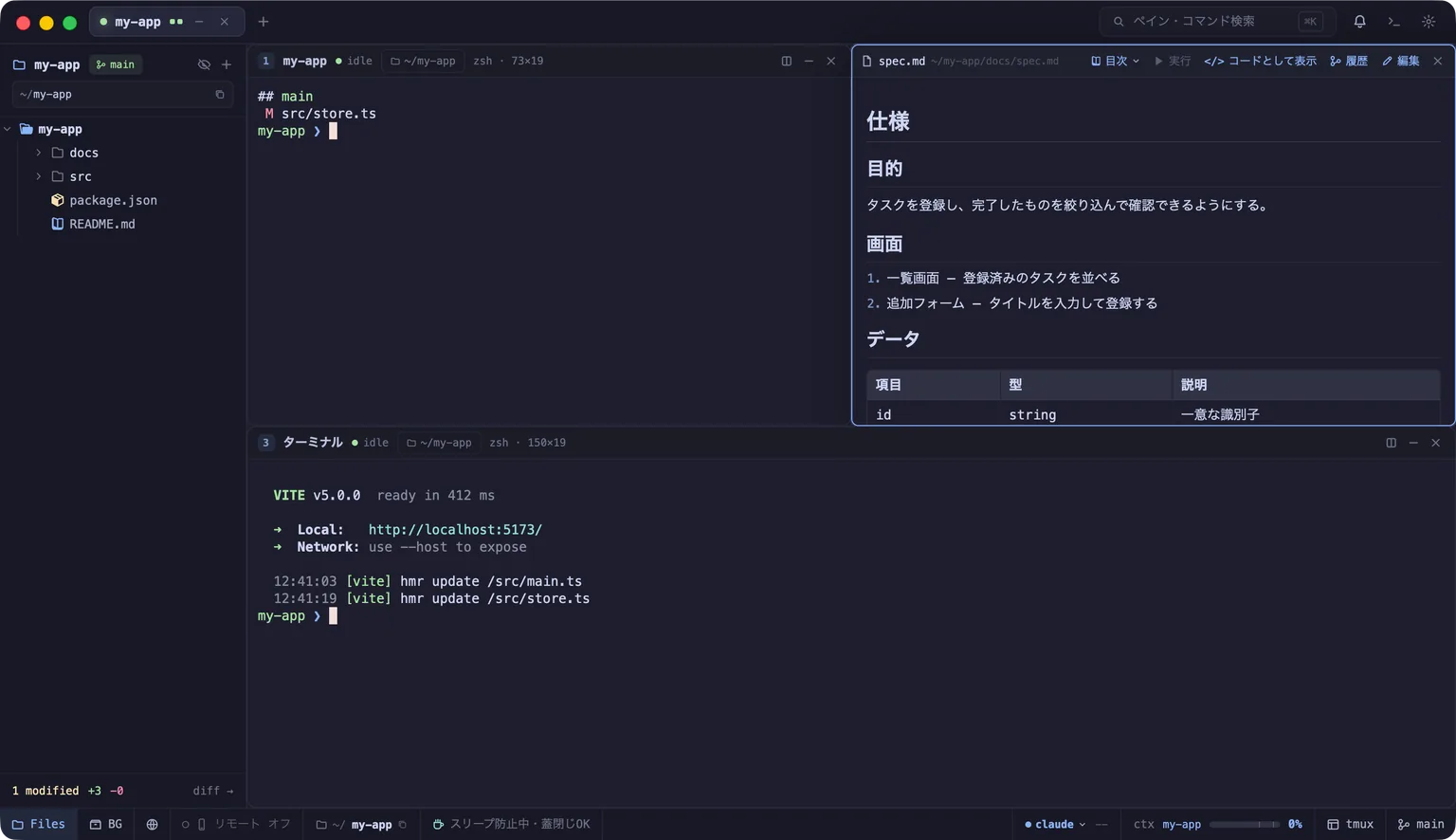
編集と自動反映
Section titled “編集と自動反映”コードプレビューはその場で軽く編集できます。Cmd+S で保存、Cmd+F で検索、Cmd+Z で取り消しです。開いている間にファイルが外部から書き換わった場合、保存は拒否されるので、うっかり他人の変更を潰すことはありません。
表示中のファイルが変わると自動で再読み込みされます(既定 ON)。AI がファイルを書き換えたとき、手動で開き直す必要はありません。
tako preview-reload # 現在値tako preview-reload off履歴(チェンジログ)ビュー
Section titled “履歴(チェンジログ)ビュー”プレビューヘッダの「履歴」トグルで、そのファイルの git 履歴に表示を切り替えられます。コミット一覧が並び、選ぶとそのコミットでの差分が読めます。「この行はいつ、なぜ変わったのか」をターミナルから出ずに追えます。
tako preview-changelogファイルを実行する(Code Runner)
Section titled “ファイルを実行する(Code Runner)”プレビューヘッダの再生ボタンで、開いているファイルをその場で実行できます。実行はペインを分割して行われるので、出力を見ながら編集を続けられます。
実行コマンドは、ファイル先頭の tako:run 宣言か、拡張子ごとの既定から決まります。プロファイルが複数あるときは再生ボタン横のドロップダウンで選べます。
tako run script.pytako run script.py --list # 使えるプロファイルtako run-default py "python3" # 拡張子の既定を設定AI からの操作
Section titled “AI からの操作”# ファイルをプレビューで開く(拡張子から表示モードを自動判定)tako open src/main.rs
# 表示モードを明示指定して開くtako open design.pdf --mode pdf
# MCP 経由(AI エージェントが使用)# tako_open_file ツールで AI が自動的にプレビューを開くAI が「このファイルを見て」と言ったとき、tako は自動的にプレビューペインを開いて該当ファイルを表示します。エディタを別途開く必要はありません。