
タブ&ペイン管理
tako では「1 タブ = 1 作業グループ」で、エージェント・dev サーバー・ログなどを整理します。
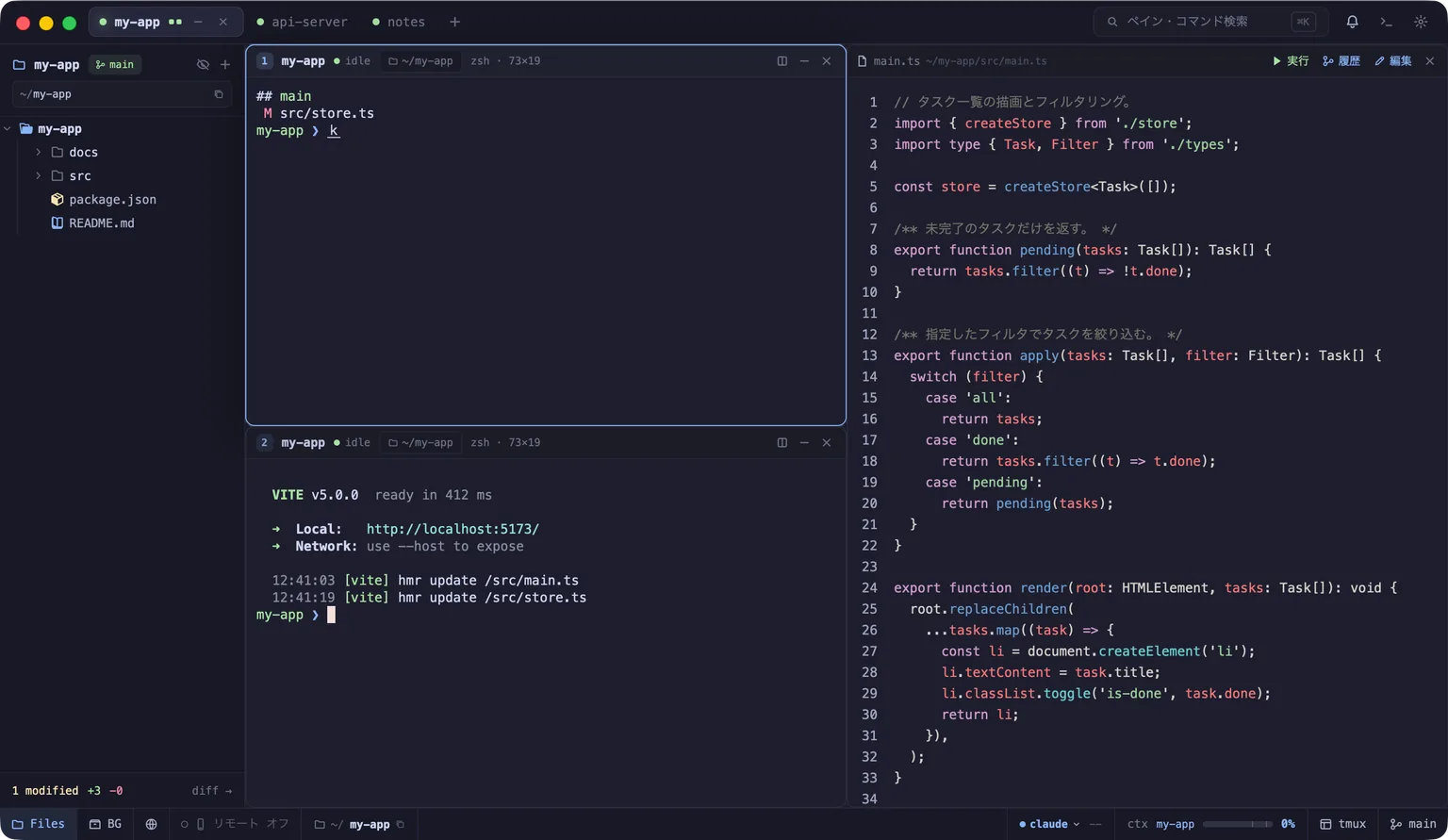
タブは作業グループの単位です。たとえば「フロントエンド開発」「API サーバー」のようにプロジェクトや作業ごとにタブを分けて使います。
| 操作 | ショートカット |
|---|---|
| 新規タブ | Cmd+T |
| タブを閉じる | Cmd+W |
| タブ切替 | Cmd+1〜9 |
| 次/前のタブ | Cmd+Shift+[ / ] |
1 つのタブ内を分割して、複数のターミナルを並べて表示できます。
| 操作 | ショートカット |
|---|---|
| 右に分割 | Cmd+D |
| 下に分割 | Cmd+Shift+D |
| ペインを閉じる | Cmd+W(最後のペインならタブごと閉じる) |
| フォーカス移動 | Cmd+Alt+矢印 |
| リサイズ | Ctrl+Cmd+矢印 |
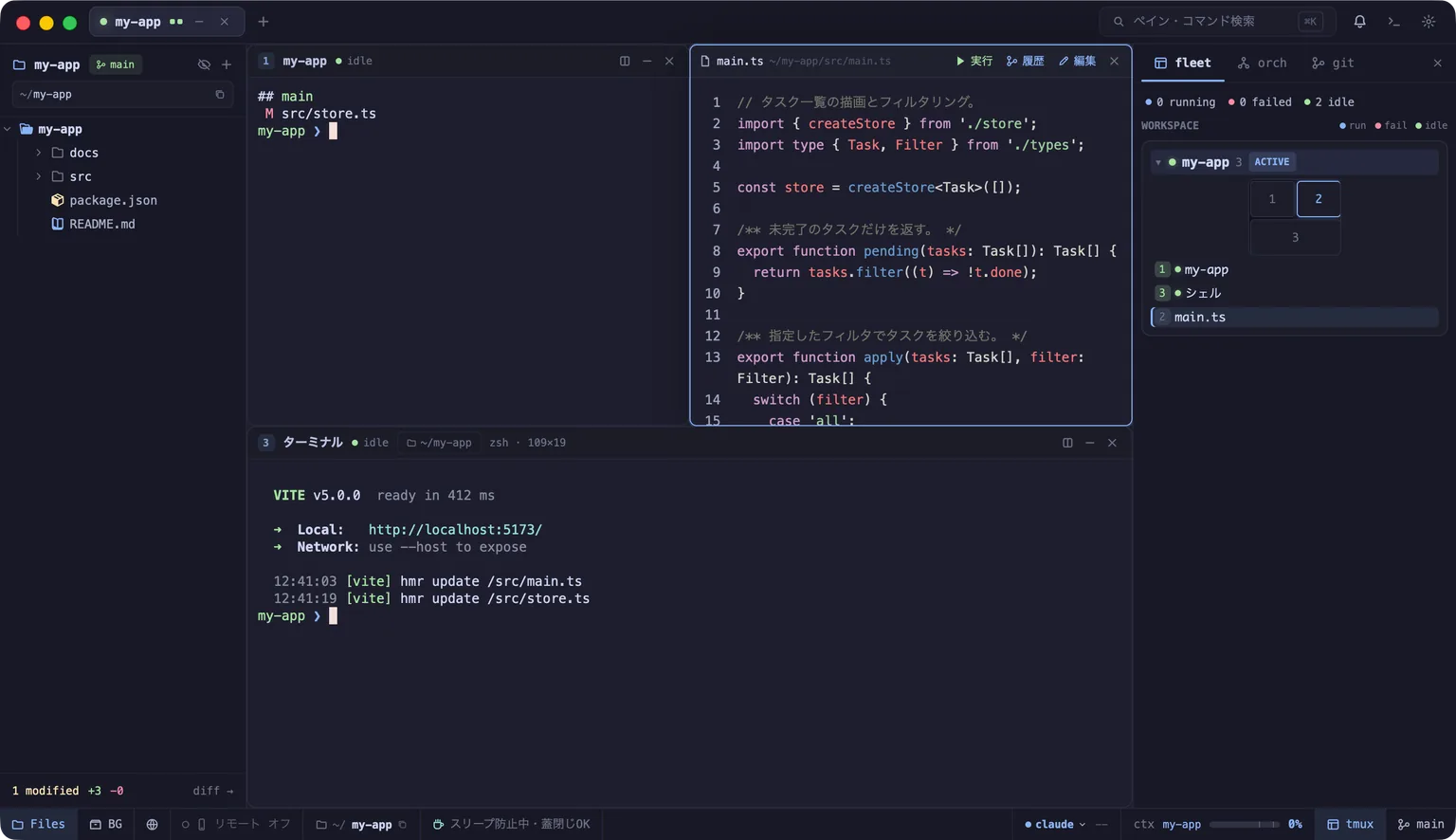
分割はネスト可能です。右に分割したペインをさらに下に分割する、といった柔軟なレイアウトが組めます。
- 境界線のドラッグ: ペイン間の境界線をドラッグしてサイズを調整
- ペインのドラッグ&ドロップ: タイトルバーをドラッグして、ペインの位置を入れ替え。ドロップ先のハイライトと挿入プレビューが表示されます
- タブバーのドラッグ: タブの並び順を変更(挿入位置が縦線で表示されます)
- タブバーの空き領域をドラッグ: ウィンドウの移動。ダブルクリックでズーム
複数ウィンドウ
Section titled “複数ウィンドウ”Cmd+Shift+N で新しいウィンドウを開けます。
タブバーは全ウィンドウで共通で、常にすべてのタブが並びます。タブをクリックすると、そのタブの表示が今操作しているウィンドウへ移ります。同じタブが 2 つのウィンドウに同時に出ることはないので、どちらで入力しているのか分からなくなることはありません。
tako window listtako window new --tab 3 # 既存タブを分離して新ウィンドウへtako window move-tab --tab 3 --window 2コマンドパレット
Section titled “コマンドパレット”Cmd+K でコマンドパレットが開きます。タブやペインの操作、設定の変更、セットアップの実行、master の起動などを、コマンド名を覚えていなくても名前で検索して実行できます。
AI からの操作
Section titled “AI からの操作”AI(Claude Code など)は MCP ツールや CLI を通じて、人間と同じレイアウト操作ができます。
# 右に分割して新しいペインでコマンド実行tako split --right -- npm run dev
# レイアウトを均等化tako equalize
# 現在のレイアウトを確認tako list
AI がペインを分割すると、新しいペインは必ず呼び出し元と同じタブに生成されます。作業グループが意図せず散らばることはありません。
タブの最小化
Section titled “タブの最小化”タブバーの「ー」ボタンを押すと、タブ内の全ペインを「たまり場」に退避できます。処理は動いたまま画面からは消えるので、作業中のペインを一時的に片付けるのに便利です。
詳しくは たまり場 を参照してください。