
tmux バックエンド
tako は全ペインの PTY を tmux セッション経由で管理します。これにより、tako を閉じて再起動しても、実行中のプロセス・画面内容・タブ構成がそのまま復元されます。
何が嬉しいのか
Section titled “何が嬉しいのか”- エージェントの長時間タスク中に tako を閉じても安全。裏の tmux セッションがプロセスを保持し続ける
- 再起動すると、閉じた時点のタブ・ペイン構成がそっくりそのまま復元される
- 画面の出力内容(スクロールバック)も保たれる
- AI にとっての
TAKO_PANE_IDも再起動をまたいで有効。操作が途切れない
tako(GUI)─── attach ──→ tmux session(バックエンド)─── PTY ──→ シェル各ペインは tmux new-session で tmux セッションを作成し、そこに attach して画面を描画します。tako を閉じると attach が外れるだけで、tmux セッション(= シェルとプロセス)は生き続けます。次回の起動時に layout.json(タブ・ペイン構成を記録したファイル)をもとに同じ構成で再 attach します。
tmux がない場合
Section titled “tmux がない場合”tmux がインストールされていない環境では、従来の直接 PTY 生成にフォールバックします。この場合、tako を閉じるとプロセスも終了し、再起動復元は使えません(タブ構成と作業ディレクトリだけは復元されます)。
tmux のインストールは必須ではありませんが、リモートアクセスとオーケストレーターの worker 管理には tmux が必要です。これらは tako 本体とは別プロセスからペインへ到達する必要があるためです。
# macOS で tmux をインストールbrew install tmux永続化の ON/OFF
Section titled “永続化の ON/OFF”tmux バックエンドは設定で制御できます。
# tmux バックエンドを無効化tako persist off
# 有効化(デフォルト)tako persist on
MCP ツール tako_persist からも同じ操作が可能です。
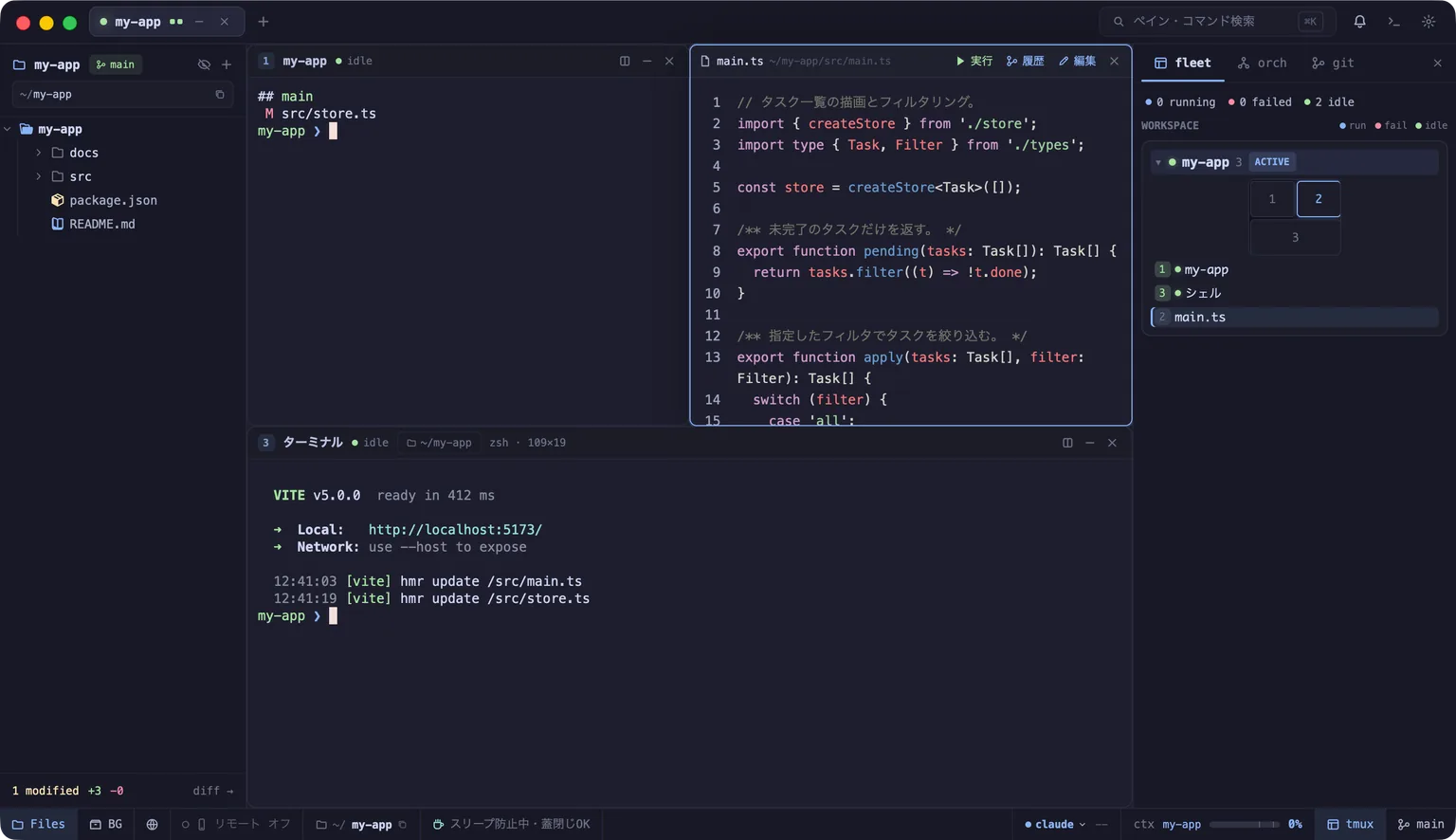
サイドバーの fleet ビュー
Section titled “サイドバーの fleet ビュー”右サイドバーの fleet ビュー(tako panel --view fleet)では、全 tmux セッションの状態を一覧できます。
- タブ枠ごとにペインを入れ子表示
- 前面表示中 / バックグラウンドの状態バッジ
- バックグラウンドのペインをホバーでプレビュー
- orphan セッション(tako から切り離されて残った tmux)の検出と一括クリーンアップ
# tmux セッション一覧を取得tako tmux list
# orphan セッションの掃除tako tmux cleanup